NoteGen 四大工作区界面一览
整体布局
NoteGen 的桌面端界面采用左侧导航 + 主工作区的经典布局:
- 左侧是四大工作区切换按钮:记录、写作、AI、画布
- 切换到每个工作区后,左侧会出现该工作区专属的面板(记录的标签筛选、写作的文件管理器等)
- 主区域展示当前选中的内容
- 右下角有同步状态指示和版本号
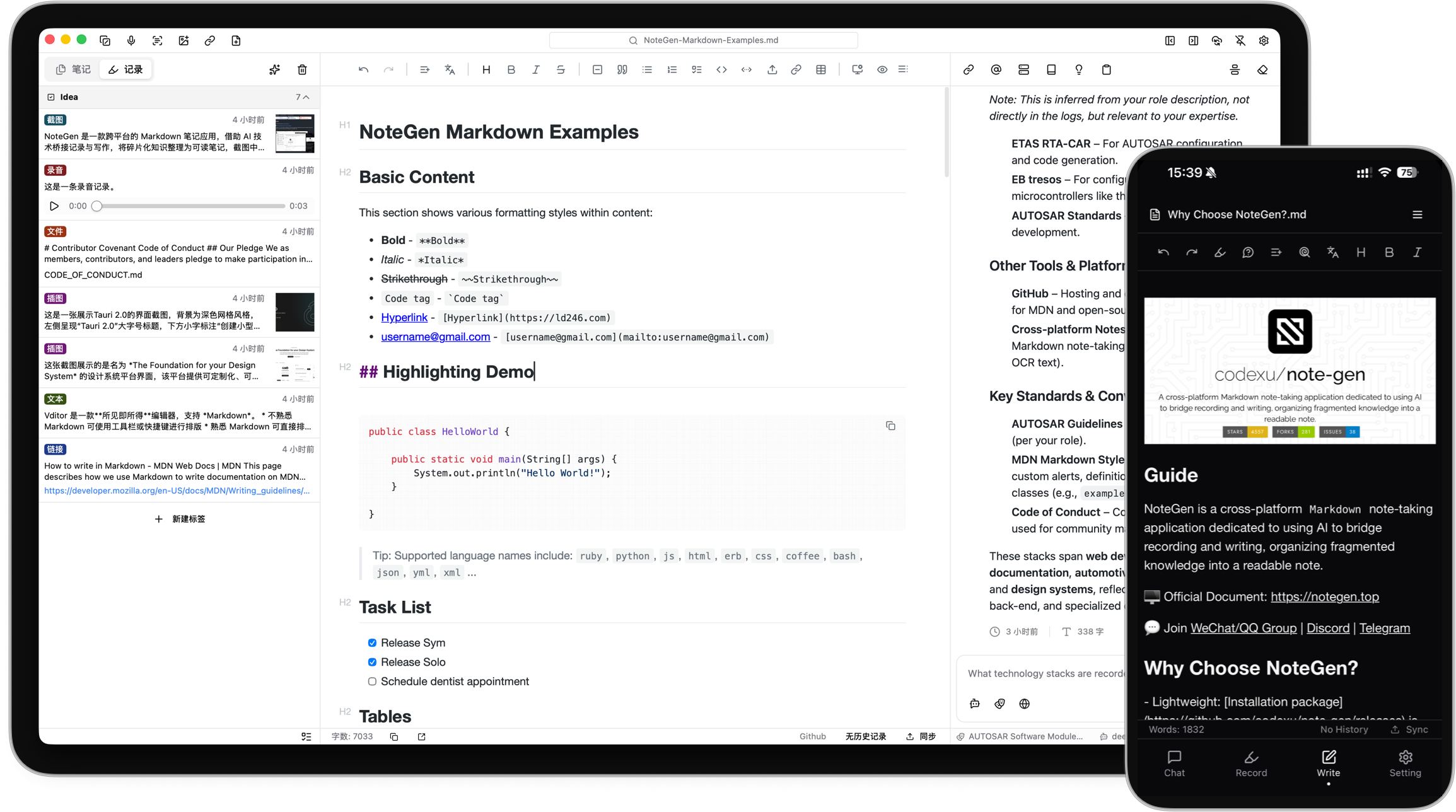
记录工作区
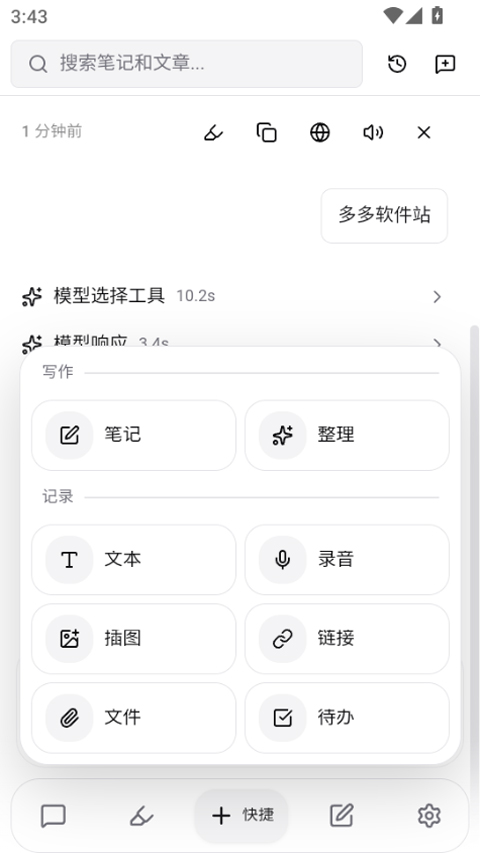
记录是 NoteGen 的默认入口。顶部工具栏提供七种记录方式的按钮:文本、截图、插图、文件、链接、录音、剪贴板。左侧面板可以按标签、时间、类型筛选记录。
每条记录显示为一张卡片,包含类型图标、时间、描述摘要和缩略图。点击展开详情,右键提供转移标签、复制链接、删除等操作。

写作工作区
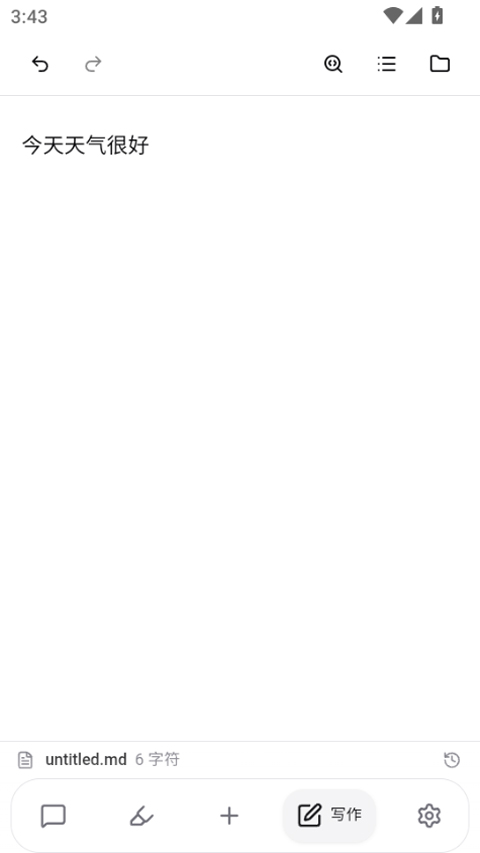
写作工作区分为两部分:左侧是文件管理器(支持无限层级目录、排序、重命名),右侧是 Markdown 编辑器。
编辑器支持三种模式切换:
- 所见即所得——对不熟悉 Markdown 的用户友好
- 即时渲染——类似 Typora,编辑即预览
- 分屏预览——传统的左右分栏,适合大屏
底部有 AI 辅助写作的快捷按钮和同步状态。
AI 对话与 Agent 工作区
AI 工作区分两种模式:
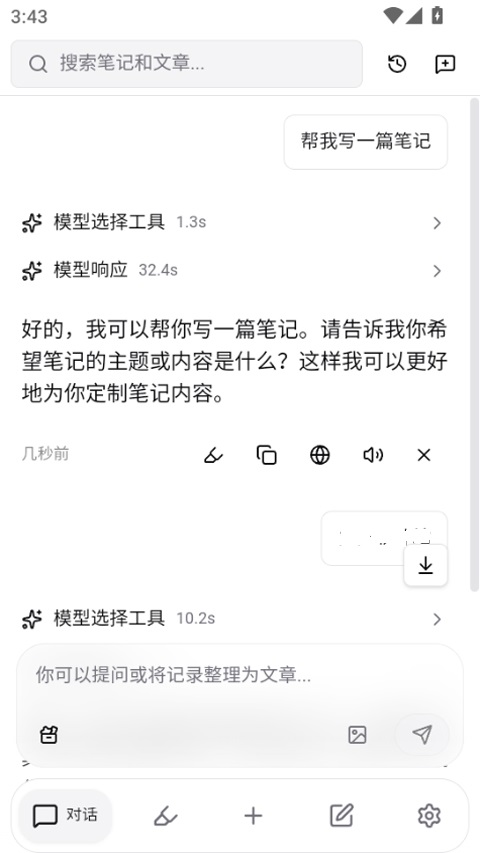
- Chat 模式——直接问答、总结、改写、翻译,类似通用 AI 聊天
- Agent 模式——可以规划多步任务并调用内置工具(读写笔记、管理文件夹、查询标签等)
工具栏可以配置模型、Prompt、回复语言、关联标签/文件、MCP、知识库、网络搜索等。
画布工作区
画布是一个无限大的编辑空间。左侧有画布列表(网格/列表视图、排序、置顶),主区域是画布本身。
你可以:
- 插入文字、图片、分组和流程图形状
- 从记录列表拖入文本、图片、链接或待办
- 从文件管理器拖入 Markdown 笔记(保留引用)
- 用连接线表达节点关系
- 让 AI 根据数据生成图表
画布支持导出 PNG/SVG/JSON/Mermaid,也可以导入 JSON 和 Mermaid flowchart 语法。

移动端界面
移动端界面做了适配:
- 底部 Tab 栏切换四大工作区
- 记录有独立的录音悬浮按钮
- 画布工具栏针对触控重新排列
- 桌面端的部分高级功能(如本地命令型 MCP)在移动端不可用
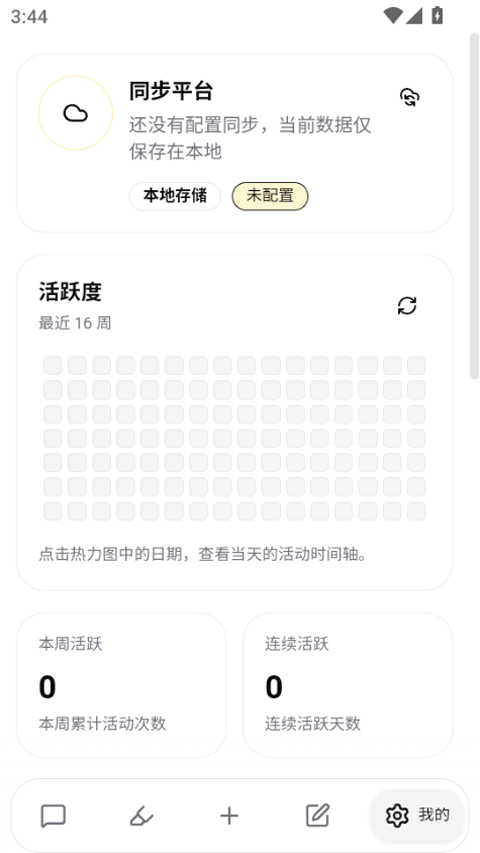
四个移动端截图展示了记录列表、写作编辑器、AI 对话和画布界面。